

Mẹo sửa lỗi công thức Excel không tính toán và tự động cập nhật, Excel một cái tên quá quen thuộc đối với người dùng máy tính ngày nay. Trong quá trình lập công thức và tính toán không ít thì nhiều người sử dụng bắt gặp lại những lỗi khó chịu. Một trong những lỗi mà mình giới thiệu dưới đây có thể bạn đang gặp phải!
Trong quá trình lập công thức để tính toán giá trị nào đấy, cho dù bạn đã lập công thức đúng 100% nhưng khi Enter thì nó không hiển thị kết quả mà nó hiển thị nội dung của công thức hoặc khi bạn lập được công thức tính toán xong trên một ô sau đó bạn tiến hành kéo công thức này để áp dụng cho nhiều dữ liệu thì nó không tự động tính toán cho bạn? chẳng lẽ phải nhập công thức cho từng ô dữ liệu?
Sửa lỗi công thức Excel không tính toán
Lỗi excel không tính toán và tự động cập nhật là một tình trạng không hiếm gặp ở nhiều người. Cho dù chúng ta có nhập công thức đúng 100% thì việc khi nhấn Enter không hiển thị lên kết quả mà hiển thị nội dung của công thức đó là điều hoàn toàn có thể xảy ra.
Nguyên nhân Excel không tính toán và tự động cập nhật?
Sử dụng Microsoft Excel chắc chắn là có công thức, và đột ngột công thức excel không hoạt động. Bạn sẽ nghĩ công thức của bạn sao không tính toán? Tại sao công thức này không tự động cập nhật giá trị của nó? Excel bị hỏng hay do lỗi. Và làm cách nào để Excel của tự động tính toán và cập nhật công thức?
Sau khi bạn chắc chắn mình đã nhập đúng công thức trong Excel mà kết quả vẫn không hiển thị kết quả thì có thể là do một số nguyên nhân sau:
Định dạng ô không đúng
Nếu bạn không để ý và nhập công thức vào ô có định dạng Text thì excel không nhảy công thức dẫn đến kết quả cho ra sẽ không đúng.
Do cài đặt chế độ công thức
Nếu phần mềm Excel mà bạn đang dùng được cài đặt ở chế độ chỉ hiển thị công thức thì toàn bộ các công thức trong sheet đó sẽ chỉ hiển thị nội dung công thức mà không hiển thị kết quả vì vậy sẽ không cho ra kết quả chính xác.
Do cài đặt chế độ tính toán thủ công
Khi Excel ở chế độ tính toán thủ công thì hệ thống sẽ không thể tự động tính toán công thức được. Điều này dẫn đến tình trạng Excel không nhảy công thức.
Công thức bị lặp vòng
Excel không nhảy công thức có thể là do công thức của bạn đang bị vòng lặp dẫn đến kết quả của công thức nào cũng sẽ bằng 0.
Từ những nguyên nhân trên chúng ta cũng sẽ có những phương pháp khắc phục lỗi được trình bày dưới đây.
Xem video hướng dẫn sửa lỗi công thức Excel
Dùng phím tắt sửa lỗi công thức Excel
Một trong những cách phổ biến nhất để sửa lỗi excel không tự động tính toán hoặc cập nhật công thức đó là sử dụng phím tắt. Cứ sau mỗi lần nhập xong công thức thì bạn cần thêm một lần nhấn phím tắt F9 để cập nhật giá trị.
Đây là cách khá đơn giản nhưng chỉ là giải pháp tạm thời vì nhược điểm của nó là không tự động tính toán giá trị, mà chỉ tính toán sau khi bạn nhấn F9. Do đó, với file thường xuyên muốn thấy giá trị cập nhật sau khi thay đổi thì đây không phải cách hay.
Tuy nhiên với cách này có một ưu điểm có thể áp dụng được cho excel 2003, 2007, 2010, 2013.
Định dạng ô công thức để sửa lỗi công thức Excel
Nguyên nhân là do định dạng ô dữ liệu của bạn được định dạng kiểu Text vì thế khi lập công thức tính toán nó không hiển thị kết quả mà hiển thị công thức!
Lúc này bạn hãy chuyển sang định dạng khác không phải là Text như là: General, Number, … làm sao cho đúng với kiểu dữ liệu bạn cần.
Để khắc phục lỗi này bạn thực hiện như sau > Xóa bỏ công thức ban đầu > Chọn cột tính công thức > Chuột phải > chọn Format Cell…
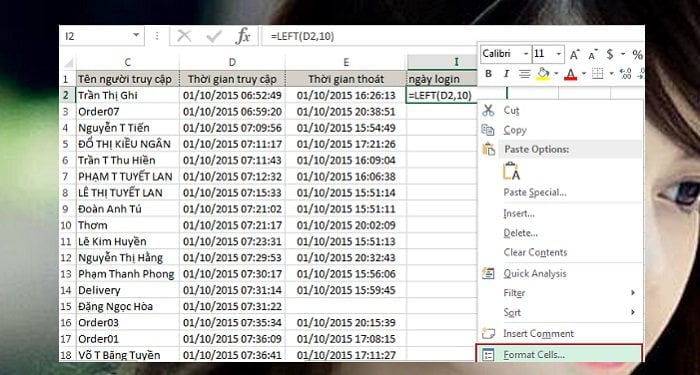
Cửa sổ Format Cells xuất hiện > Chọn tab Number > Chọn General bên cột trái > Nhấn OK.
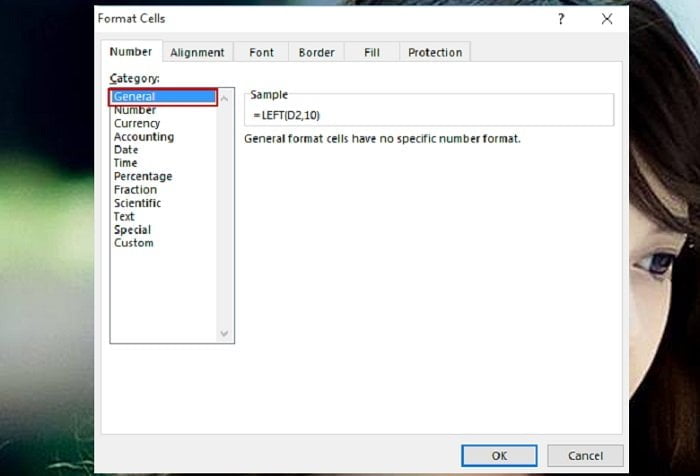
Và bây giờ hãy gõ lại công thức tính toán xem sao? Tất nhiên công thức đã thực hiện được.
Lưu ý: Nếu không được bạn nên xóa các cột đó đi và thực hiện lại công thức hoặc bạn có thể tạo một Sheet mới khác sau đó copy những phần có dữ liệu thôi nhé, sau đó thực hiện công thức là được!
Chuyển Excel về tự động tính toán
Khi bạn lập xong công thức trên một ô sau đó bạn kéo công thức này để áp dụng cho các ô còn lại, tuy nhiên khi kéo cho các ô còn lại thì giá trị các ô không thay đổi vẫn giữ nguyên giá trị của ô dữ liệu ban đầu, mặc dù công thức vẫn đúng vậy phải làm sao?
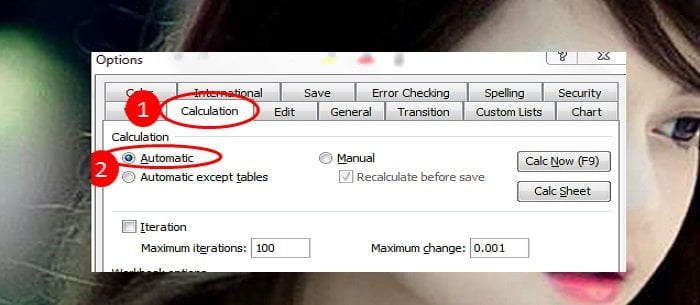
Đối với Excel 2003
Thực hiện thao tác với mục Tool rồi chọn Options thì hộp thoại Option sẽ hiện ra. Lúc này, bạn hãy chọn vào mục Caculation rồi chọn tiếp Automatic rồi nhần OK để lưu cài đặt như hình bên dưới là được.
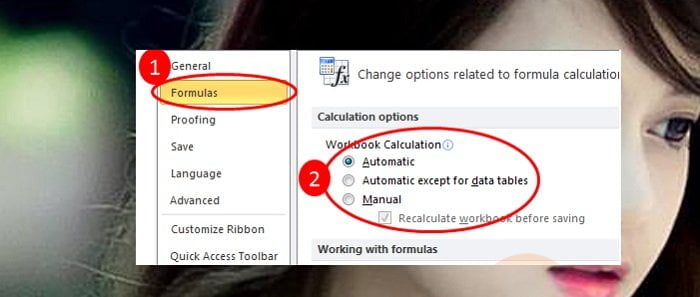
Đối với Excel 2007 trở lên
Đầu tiên hãy truy cập vào File > Options > Chọn Formulas ở cột bên trái > Kích chọn Automatic ở bên phải > Nhấn Ok.
Tắt chế độ hiển thị công thức để sửa lỗi công thức Excel
Nếu xác định được lỗi excel không sửa lỗi công thức Excel không tính toán và tự động cập nhật công thức thì hãy khắc phục bằng cách sau:
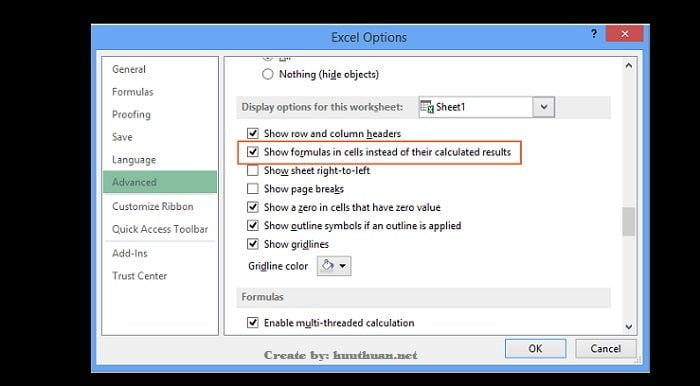
Tắt chế độ này bằng cách mở hộp thoại Options, chọn Advanced rồi bỏ dấu tích trong mục Show formulas in cells instead of their calculated results.
Thực hiện bấm phím tắt “Ctrl + `” để tắt tính năng chỉ hiển thị công thức.
Loại bỏ vòng lặp để sửa lỗi công thức Excel
Khi nhân thấy giá trị trong những ô mà bạn tính toàn luôn bằng 0 thì bạn hãy kiểm tra và loại bỏ vòng lặp bằng các như sau:
Bạn di chuyển chuột đến tab Formulas, chọn Error Checking. Lúc này sẽ có một menu rthả xuống với nhiều lựa chọn khác nhau. Tại đây bạn tiến hành chọn Circular References thì Excel sẽ dẫn bạn đến ô bị vòng lặp công thức.
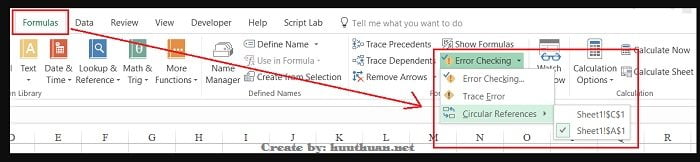
Hãy nhìn vào bảng Excel xem có công thức nào bị tính chéo nhau hay không. Nếu có thì chỉnh hoặc paste value 1 giá trị bị chéo là được.
//Bạn đang “phiền muộn” vì trong File Excel có rất nhiều liên kết mà không biết cách xóa toàn bộ liên kết? hãy tham khảo bài viết cách xóa tất cả các liên kết trong excel đơn giản.
Kết luận
Như vậy là mình đã hướng dẫn một số mẹo sửa lỗi công thức Excel không tính toán và tự động cập nhật rồi đấy.
Như bạn thấy lỗi công thức Excel không tính toán và tự động cập nhật có rất nhiều nguyên nhân phải không? tùy theo nguyên nhân bạn có thể áp dụng một số phương pháp bao gồm:
- Dùng phím tắt sửa lỗi công thức Excel không tính toán và tự động cập nhật
- Định dạng ô công thức sửa lỗi công thức Excel không tính toán và tự động cập nhật
- Chuyển Excel về tự động tính toán để sửa lỗi công thức Excel không tính toán và tự động cập nhật
- Tắt chế độ hiển thị công thức để sửa lỗi công thức Excel không tính toán và tự động cập nhật
- Loại bỏ vòng lặp để sửa lỗi công thức Excel không tính toán và tự động cập nhật
Quá đơn giản để bạn có thể sửa lỗi công thức Excel không tính toán và tự động cập nhật rồi phải không? chúc các bạn vui vẻ!









chào anh. a co thể giúp e không ah.
e gặp vấn đề trong excel. máy của e tự dưng không tự động cập nhật kết quả nữa. moi lan lam e phai lam cong thức rồi coppy lai từ đầu. khi lưu xong thoát ra nhập lại no vẫn đứng yên.
vd e làm =sum(c9:c15)=150 . rồi e kéo coppy cho nhung ô kết quả kia no ra toàn số 150 ma k ra đúng kết quả của ô đó.em không hiểu no bị vấn đề gi nưa. a chi cach khắc phục giúp e với. cam ơn anh
Bạn đã áp dụng phương pháp số 2 chưa?
A OI, E CO AP DUNG CACH 1 RỒI. LÚC NẢY KHÔNG ĐƯỢC, MÀ GIỜ NHẬP ĐƯỢC BINH THUONG ROI ANH. CẢM ƠN ANH NHIỀU
Vâng chúc mừng em nhé 😀
anh giúp dùm em khi đặt công thức trong excel 2010 mà kết quả không có dấu chấm thập phân
VD: 1.100 + 2.000 = 3100 (đánh số thì có dấu chấm nhưng kết quả thì không có dấu chấm)
Cám ơn anh rất nhiều.
Chuột phải vô cột kết quả > Chọn Format Cells > trên tab Number chọn Number > tích chọn thuộc tính “use 1000 separator” là xong 😛
Mình đang bị mắc lỗi định dạng khi trộn trên Word với Excel. Ở cột thành tiền thì dấu chấm thập phân không có mặc dù trên Excel đã có, nhưng khi trộn thì lại ko có. Cũng vào Control Panel và làm đủ cách. Xin ACE chỉ giáo và hướng dẫn khác phục với ak. Chân thành cảm ơn.
Chào bạn trong phần công thức bên Mail Merge bên Word bạn thực hiện như sau.
Mình đã tìm hiểu tuy nhiên có một số phương pháp trên mạng đã hướng dẫn nhưng không thể thực hiện được cách tối ưu bạn có thể chuyển cột thành tiền sang text bằng cách: chèn thêm một cột nữa sau đó dùng công thức sau: =TEXT(ô dữ liệu;”#.#”) nếu muốn ra dạng như thế này 320.000 hoặc =TEXT(E5;”#.#,#0.00x”) nếu muốn sang kiểu 320.000,12, rồi sau đó hãy sử dụng cột mới này để tạo Mail Merge!
Một cách khác nữa là bạn cũng có thể sao chép nó sang Word rồi tạo Mail Merge cũng được. Thân
CHÀO ANH! ANH CÓ THỂ GIÚP EM XEM EXCEL CỦA EM BỊ LỖI GÌ KHÔNG ?
EM NHẬP HÀM SUM THÌ VẪN TÍNH ĐƯỢC NHƯNG TỚI KHI NHẬP HÀM VLOOKUP VỚI HÀM IF THÌ BÁO LỖI, KHÔNG CHO NHẬP
HIỆN LÊN MỘT BẢNG BÁO LỖI
THE FORMULA YOU TYPED CONTAINS AN EROR
Bạn hãy thử thay đổi dấu phân cách giữa các công thức xem sao, ví dụ nếu là dấu “,” hãy thay lại bằng dấu “;” hoặc ngược lại.
Ví dụ công thức ban đầu của bạn: =IF(D3>2,”Tốt”,”Xấu”) hãy thay bằng =IF(D3>2;”Tốt”;”Xấu”) hoặc ngược lại 😛
Anh cho em hỏi có cách nào để sửa lỗi này ko ạ, sao từ trước giờ máy em vẫn cho nhập dấu “,” giờ nhập “;” thấy sao sao ah, cám ơn Anh!
Sẽ có bài viết mới hướng dẫn chi tiết cho bạn thay đổi, việc chuyển đổi cái dấu đó liên quan đến hệ thống cũng như các cài đặt trong Excel. Khi nào viết xong mình sẽ gửi cho bạn 😛
dạ, e chào anh ạ, e có một bảng tính về ngày tháng đã hoàn chỉnh rồi, mặc định cũng ok hết rồi, nhưng có cách nào để khi gửi mail qua bên kia người ta không tính toán được k anh, buộc ngta phải nhập lại từ đầu rồi mới tính được á
Định dạng ngày tháng của máy bạn khác với máy kia chỉ có một cách bạn hãy định dạng lại ngày tháng trên máy tính của bạn cho phù hợp với máy bên kia là được 😛
anh cho em hoi.em dùng công thức nhưng máy báo không nhân dạng được chữ “đạt”. if(D7>=5,”đạt”,”trượt”)
Hãy thay bằng công thức này xem sao if(D7>=5;”đạt”;”trượt”) (thay dấu “,” bằng dấu “;”) lưu ý các dấu ngoặc nháy nữa nhé 😛