





Cách tối ưu hệ điều hành Windows 7 chạy mượt hơn – Hệ điều hành Windows 10 đã được phát hành bạn có thể nâng cấp lên hệ điều hành Windows 10 từ hệ điều hành Windows 7 nếu hệ điều hành Windows 7 của bạn với phiên bản chính gốc, tuy nhiên nếu phiên bản hệ điều hành Windows 7 của bạn là không chính gốc hoặc bạn đã quá quen thuộc với nó bạn không muốn thay đổi.
Để tránh việc không tương thích các trình điều khiển không mong muốn… và bạn thực sự thích dùng Windows 7, sau đây là một số mẹo vặt giúp bạn có thể tối ưu Windows 7 để làm cho nó mượt mà hơn!
Tối ưu hệ điều hành Windows 7
Hiệu suất là một thứ mà chúng ta không thể sờ thấy được mà nó là thứ mà ta cảm nhận qua quá trình sử dụng hay hoạt động và khi bạn mua một chiếc máy tính thì cái mà bạn cần quan tâm nhất đó là hiệu suất hoạt động tuy nhiên qua quá trình sử dụng nếu bạn không tối ưu hệ thống thì xem như hiệu suất hoạt động của hệ thống sẽ trở nên chậm chạp và thậm chí bị lỗi.
Okey! Hãy cùng blog thủ thuật tìm hiểu các phương pháp tối ưu hệ điều hành Windows 7 giúp Windows 7 chạy mượt mà như “tuổi còn xuân”!
Tắt hiệu ứng Aero
Hiệu ứng Aero làm cho Windows 7 trở nên đẹp và bắt mắt hơn tuy nhiên nó cũng là nguyên nhân dẫn đến hệ thống phải chi phối hoạt động cho ứng dụng này là khá nhiều nếu bạn là người không quan tâm đến giao diện thì có thể tắt nó đi nhằm tăng tốc hệ thống!
Nhấn phải chuột lên biểu tượng Computer trên Desktop > Kích chọn Properties. Tiếp theo bạn nhấn Advanced system setting sau đó nhấn nút Settings ở phần Performance > Ở “tab Visual Effect” bạn tích chọn “Adjust for best performance”.
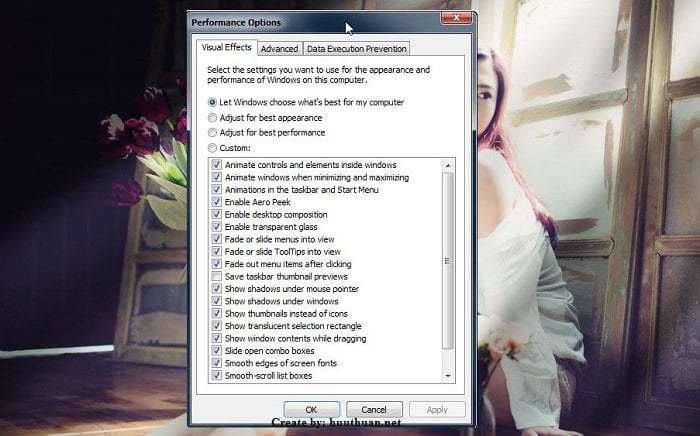
Điều này không chỉ tắt đi hiệu ứng Aero mà còn tắt đi nhiều thứ để giúp máy tính bạn vận hành trơn tru và đạt hiệu suất cao hơn.
Không sử dụng ảnh nền
Nếu bạn thích máy tính chạy nhanh mà không yêu thích vẻ đẹp trên nền Desktop thì không cần sử dụng ảnh nền đâu. Hãy để một màu nào đó chẳng hạn hãy cảm nhận sự khác biệt bởi tốc độ mang lại!

Tắt Destop Gadget
Rất nhiều người sử dụng tính năng Destop Gadget, tuy nhiên ngay bây giờ bạn hãy vô hiệu hóa nó, đây có thể là nguyên nhân có thể làm pin laptop nhanh hết hơn và làm chậm máy tính của bạn.

Nếu máy bạn quá chậm hãy thử tắt những Gadget này đi bằng cách từ Start gõ tìm kiếm gadget và Chọn View list of running gadgets Và Remove đi những cái bạn không cần!
Gỡ bỏ những ứng dụng không cần thiết
Có những ứng dụng đã quá cũ hay bạn chưa bao giờ sử dụng chúng vậy còn đợi gì nữa hãy gỡ bỏ chúng ngay bằng cách chọn Control Panel > Programs > Uninstall or change a program.
Gỡ bỏ các phần mềm không cần thiết (Ví dụ điển hình là các thanh công cụ mà các phần mềm thường tự cài thêm cho trình duyệt internet của bạn).
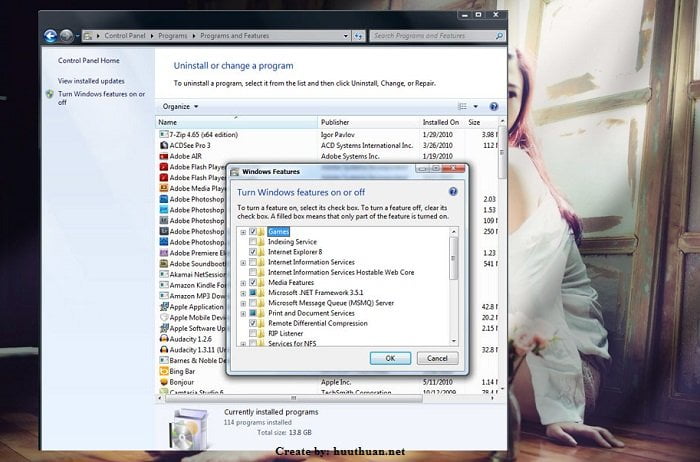
Chọn Turn Windows Features On or Off để gỡ bỏ những thứ bạn không sử dụng đi kèm (Có thể kể đến như các game đánh bài, hay thậm chí là Internet Explorer)
Hạn chế các ứng dụng khởi động cùng hệ thống
Nhấn tổ hợp phím Windows + R sau đó gõ từ khóa “msconfig” vào ô Open và Enter trên cửa sổ “System Configuration” Kích chọn “Tab Startup”.

Tại đây bạn sẽ thấy một loạt ứng dụng sẽ khởi động cùng máy tính, nhưng hầu hết ứng dụng là không cần thiết có thể kể đến như Google Update, QuickTime, Adobe Flash Player Update … (Chú ý: Bạn không nên bỏ tick đối với những thứ cần thiết như ứng dụng diệt virus, phần mềm quản lý driver…)
Tắt các chỉ mục tìm kiếm không cần thiết
Từ hộp thoại tìm kiếm của Start gõ index. Và bạn sẽ thấy tùy chọn “Indexing Options” để tắt chỉ mục tìm kiếm ở ngay kết quả đầu tiên > Bấm vào nút Modify và loại bỏ các thư mục bạn không cần lập chỉ mục.

Chống phân mảnh ổ cứng
Hãy sử dụng ứng dụng Disk Defragmenter được tích hợp trong Windows 7 để thường xuyên chống phân mảnh cho ổ cứng. Từ ô tìm kiếm Start gõ Defragmenter là bạn sẽ thấy tùy chọn này.

Hãy lập lịch chống phân mảnh hàng tuần và vào giờ bạn ít sử dụng máy tính nhất vì quá trình chống phân mảnh có thể làm chậm máy tính bạn ngay lúc đó.
Thay đổi tùy chọn Power Setting
Đây không phải là lựa chọn tốt nếu bạn muốn tiết kiệm điện. Việc đưa Power Setting lên High Performance sẽ giúp máy bạn vận hành nhanh và tối ưu hơn.

Chọn Control Panel > System and Security > Power Options. Từ đây chọn Creat a power plan Và Chọn High Performance.
Dọn dẹp ổ đĩa
Cũng như việc chống phân mảnh thì việc quét dọn ổ đĩa cũng khá cần thiết để xóa đi những file không cần sử dụng nữa chẳng hạn như các file tạm, các trang web lưu offline.

Từ Start tìm kiếm tùy chọn Disk Cleanup và bắt đầu quét dọn ổ đĩa của bạn!
Sử dụng Performance Troubleshooter
Đây là một tính năng đi kèm Windows 7 mà ít người để ý đến giúp bạn tìm ra nguyên nhân khiến máy bạn chậm chạp.

Tại hộp thoại tìm kiếm của Control Panel > Gõ troubleshooting và bạn sẽ thấy tùy chọn Check for performance issues > Chạy nó và tìm ra nguyên nhân làm chậm máy bạn.
Sử dụng phần mềm diệt Virus
Virus, Spyware, Trojan… là những thứ chạy ngầm không những ảnh hưởng tới dữ liệu của bạn mà còn gây tốn tài nguyên làm chậm tốc độ máy tính.

Luôn sử dụng phần mềm diệt virus và cập nhật bản mới nhất để đảm bảo bạn an toàn trước những mối nguy hiểm trên.
Hãy đợi chút: Bạn có biết định dạng ảnh WebP hay không? bạn có biết cách mở định dạng ảnh này trên Windows hay không? hãy tham khảo bài viết 4 cách mở ảnh WebP trên Windows 10 đơn giản nhất.
Kết luận
Để có được một chiếc PC hoạt động ổn định với tốc độ nhanh ngoài việc tậu cho mình một cấu hình máy tính khủng thì những mẹo tối ưu Windows 7 được trình bày bên trên cũng là một con bài đắc lực giúp cho chiếc máy tính của bạn hoạt động một cách ổn định và trơn tru nhất.

Bài viết khác


Nhiều thủ thuật hay và hữu ích!
Cảm ơn mong bạn ghé thăm thường xuyên để chém gió 🙂