
Hiện nay chữ ký số cá nhân quá đỗi cần thiết đối với chúng ta, tuy nhiên để tạo ra một chữ ký cá nhân bạn cần phải thực hiện qua nhiều bước khác nhau, trong bài viết này mình sẽ hướng dẫn các bạn cách tạo ra một File ảnh chữ ký cá nhân để có thể sử dụng trong các công cụ ký số đặc biệt là công cụ ký số của Ban cơ yếu chính phủ VGCA.
Cách tạo chữ ký cá nhân như thế nào?
Rất đơn giản để tạo chữ ký cá nhân bạn chỉ cần lấy 1 tờ giấy trắng sau đó bạn ký chữ ký của mình vào đó, sau đó dùng điện thoại bạn chụp chữ ký của mình lại là xong, lúc này bạn sẽ có 1 File ảnh chữ ký của mình.
Với File ảnh chữ ký này bạn chưa làm gì được đâu bạn cần phải chỉnh sửa chữ ký của mình để cho nó đẹp và “ổn áp” hơn.
Cắt File chữ ký như thế nào?
Để chữ ký trở nên “đẹp” và trơn tru hơn đầu tiên bạn cần cắt File hình ảnh vừa mới chụp bằng cách.
Hãy tải bức ảnh vừa chụp lên máy tính của bạn để tiến hành cắt ảnh, bạn cũng có thể sử dụng điện thoại cũng được tuy nhiên hơi khó làm một xíu.
Sau khi tải File ảnh lên máy tính xong bạn tiến hành cắt ảnh chữ ký như sau.
Cách 1: Dùng phần mềm Paint trên Windows
Bước 1: Di chuyển đến File hình ảnh
Bước 2: Chọn chuột phải vào hình ảnh > chọn Open With > Chọn Pain
Bước 3: Nhấn nút Selection trên thanh công cụ
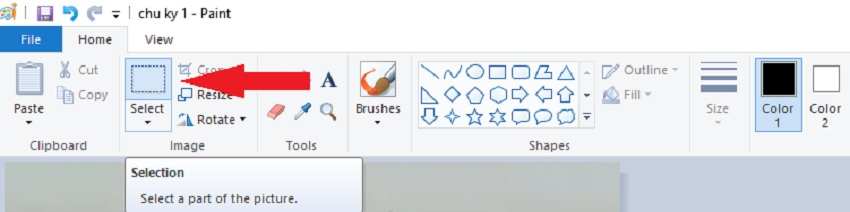
Bước 4: Chọn vùng hình ảnh (chọn vùng chữ ký)
Bước 5: Chuột phải chọn Copy
Bước 6: Vào File > Chọn New để tạo 1 nội dung mới
Bước 7: Dán hình vừa Copy và canh chỉnh
Bước 8: Vào File > Chọn Save as > Chọn định dạng ảnh
Bước 9: Đặt tên và nhấn Save là xong.
Cách 2: Dùng phần mềm Pain 3D trên Windows
Trường hợp máy tính của bạn không có phần mềm Paint thì bạn có thể dùng Paint 3D
Bước 1: Di chuyển đến File hình ảnh
Bước 2: Chọn chuột phải vào hình ảnh > chọn Open With > Chọn Pain 3D
Bước 3: Nhấn nút Crop trên thanh công cụ
Bước 4: Di chuyển các đường màu đen để có chữ ký phù hợp
Bước 5: Nhấn Done
Bước 6: Vào File > Chọn Save as > Chọn định dạng ảnh
Bước 7: Đặt tên và nhấn Save là xong.
Xem video để rõ hơn?
Cuối cùng không có gì hơn nếu bạn cảm thấy bài viết có ích hãy subscribe blog của mình thường xuyên để cập nhật những bài viết mới nhất qua Email – Chân thành cảm ơn!