

[Thủ thuật máy tính] Khắc phục lỗi Bluetooth không có trên windows 10 – Sau khi bạn nâng cấp lên windows 10 nhiều trường hợp đã xảy ra lỗi “Bluetooth is not available” khiến bạn không thể sử dụng các thiết bị Bluetooth chẳng hạn như bàn phím không dây, chuột không dây, tai nghe không dây, loa không dây, điện thoại không dây…. trên Windows 10, và thậm chí bạn không thể tìm thấy nơi để bật hoặc tắt Bluetooth. Những thiết bị Bluetooth của bạn hoạt động tốt trên Windows 8 hoặc 7, nhưng sau khi bạn lên cấp Windows 10 từ Windows 8.1, 8, 7 hoặc Vista, thì những thiết bị này trở nên bị “điếc”.
Vậy vấn đề đặt ra phải làm sao khắc phục lỗi trên? Nếu bạn đang gặp vấn đề Bluetooth đã ngừng làm việc sau khi lên Windows 10, hãy thử 3 phương pháp mà blog thủ thuật trình bày dưới đây để sửa chữa. Về cơ bản các vấn đề hiển thị, không có Wi-Fi, âm thanh, màn hình màu đen hoặc các vấn đề màn hình xanh… sau khi nâng cấp lên windows 10 thường xuất hiện – Nếu bạn gặp phải những vấn đề trên hãy theo dõi các bài viết trong chuyên mục thủ thuật máy tính sẽ giúp ích cho bạn rất nhiều đấy! Vào vấn đề bluetooth không hoạt động hãy theo dõi 3 phương pháp sau đây!

Khắc phục lỗi Bluetooth không có trên windows 10
Trong bài viết trước đây về thủ thuật máy tính mình có hướng dẫn các bạn cách khắc phục lỗi “Display Driver Stopped Responding and Has Recovered” giúp bạn có thể sửa lỗi Windows, tiếp tục trong bài viết này mình sẽ hướng dẫn các bạn cách khắc phục lỗi Bluetooth không có trên windows 10 hiệu quả!
#1 Sử dụng phần mềm tìm ra lỗi và khắc phục (Nên sử dụng)
Nếu trình điều khiển Bluetooth không tương thích với Windows 10, nó sẽ tự động xóa trong quá trình cập nhật. Vì vậy, hãy kiểm tra trình điều khiển Bluetooth nếu nó lỗi thời, bị hỏng hỏng, không tương thích hoặc mất tích… hãy sửa chữa nó.
Với phần mềm Drivethelife sẽ là sự lựa chọn hàng đầu cho bạn. Nó sẽ giúp bạn xác định các vấn đề trên trình điều khiển Bluetooth trên Windows 10 và nhanh chóng giải quyết các vấn đề điều khiển qua các bước:
Quét các phần cứng và các thiết bị để tìm hiểu các vấn đề điều khiển
Sửa chữa trình điều khiển bị hư hỏng, hoặc trình điều khiển tương thích
Cập nhật các trình điều khiển Bluetooth mới nhất cho Windows 10
Tải về và cài đặt các trình điều khiển tốt nhất trong Windows 10
#Tải và cài đặt
Đầu tiên cần truy cập vào liên kết bên dưới và tải Drivethelife về máy tính
http://www.drivethelife.com/free-drivers-download-utility.html
Và may mắn cho bạn phần mềm này là miễn phí hoàn toàn nên bạn yên tâm sử dụng nhé! Sau khi tải về bạn tiến hành cài đặt phần mềm một cách thông thường như cài các phần mềm khác – Chạy file EXE vừa tải về máy > Nhấn Install.
Nếu bạn muốn thay đổi lại thư mục cài đặt thì nhấn vào chữ Customize và chọn lại đường dẫn (Mặc định nó sẽ cài trong ổ đĩa C), sau khi Nhấn Install quá trình cài đặt diễn ra rất nhanh > Sau khi cài đặt xong Nhấn Launch để chạy chương trình. Chương trình sẽ tự động quét hệ thống và kiểm tra các vấn đề về trình điều khiển.
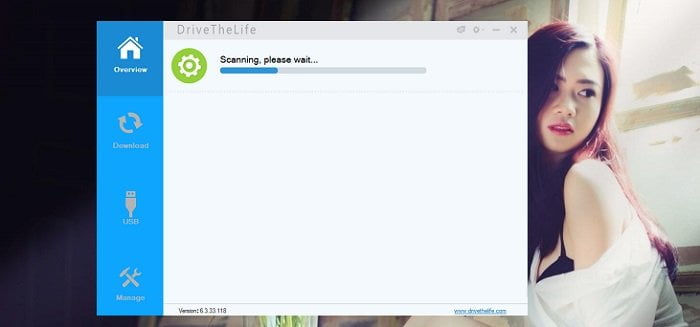
Sau khi quét xong các vấn đề về trình điều khiển bị lỗi hay không tương thích được liệt kê > Nhấn Start để tiến hành.
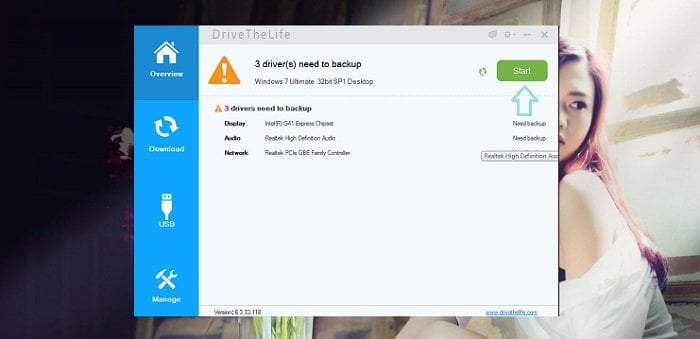
Tiếp tục Nhấn RESCAN để kiểm tra lại các vấn đề lúc này bạn cần phải cập nhật các trình điều khiển lỗi thời, hay chưa có > Nhấn Update.
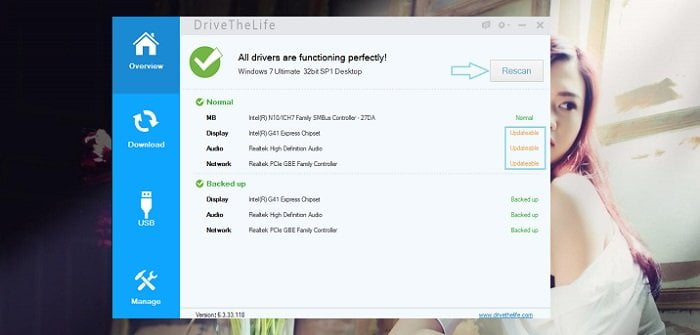
Sau khi Update các trình điều khiển xong bạn cần khởi động lại máy tính để các thay đổi được áp dụng – Với phương pháp này cơ hội thành công của bạn lên đến 99% – Vì thế hãy sử dụng phương pháp này đầu tiên.
#2 Hủy bỏ và các thiết bị Bluetooth sau đó kết nối lại
Nếu các thiết bị âm thanh Bluetooth hoặc bàn phím không dây và chuột, không thể kết nối Bluetooth trên máy tính, hãy loại bỏ các thiết bị và sau đó kết nối lại lần nữa.
Đầu tiên bạn vào Control Panel > Kích chọn “Hardware and Sound” and “Bluetooth Devices”
Chọn thiết bị không hoạt động > Nhấn “Remove”
Kích chọn “Add” > Nhấn nút “Reset” trên thiết bị
Kích chọn “My device is set up and ready to be found” > Nhấn Next
Khi thiết bị Bluetooth được tìm thấy > Nhấn Next để thực hiện các phần còn lại
Lưu ý: Nếu thiết bị Bluetooth không tìm thấy, hãy sử dụng phương pháp 1 và tiến hành lặp lại các bước trên
#3 Cho phép các thiết bị kết nối Bluetooth
Hãy chắc chắn rằng bạn đã cho phép các thiết bị Bluetooth kết nối. Hãy thử các bước dưới đây:
Đầu tiên bạn vào Control Panel > Kích chọn “Hardware and Sound” and “Bluetooth Devices”
Nhấn vào Tab Options
Hãy chắc chắn “Allow Bluetooth devices to connect to this computer” đã được chọn
Nếu không thành công hãy sử dụng phương pháp 1 sau đó lặp lại bước trên!
Hy vọng với thủ thuật nhỏ này sẽ giúp ích cho bạn, nếu bạn có bất kỳ vấn đề nào khác hãy để lại lời nhắn mình sẽ cố gắng giúp đỡ!
Cuối cùng không có gì hơn nếu bạn cảm thấy bài viết có ích hãy subscribe blog của mình thường xuyên để cập nhật những bài viết mới nhất qua Email – Chân thành cảm ơn!







Mình xài dell vostro 3560 lên win 10 trong mục network mất luôn mục bluetooth rồi ad giúp mình với . Rất cám ơn !
Trước tiên bạn hãy đọc bài viết này phương pháp 1 kiểm tra kỹ bạn nhé https://huuthuan.net/sua-loi-airplane-mode-trong-windows-10.html sau khi kiểm tra xong truy cập vào liên kết này và tải các driver cần thiết về máy tính http://www.dell.com/support/home/us/en/04/product-support/product/vostro-3560/drivers/advanced?os=wt32a (chọn hệ điều hành bạn đang sử dụng nhé).
mình xài Lenovo U41, bản quyền win8.1, sau khi up lên win10 thì lỗi bluetooth, chỉ kết nối được tai nghe hay loa nếu để sát trên bàn phím, và cũng lúc được lúc không, bạn giúp mình với, cám ơn
Bạn thử dùng phần mềm Driver easy quét thử xem sao chứ mình tìm hoài không thấy driver bluetooth cho windows 10.
Bạn thử vào liên kết này chọn hệ điều hành sử dụng sau đó tải driver về cài đặt xem sao http://www.notebook-driver.com/lenovo-u41-70-laptop-drivers-software/ 🙂
cám ơn bạn, mình sẽ làm thử 🙂
Có thành công không bạn 🙂
Chào bạn.
Mình đang dùng laptop lenovo b490 core i5 3230M, từ win 8 up lên 10. Trước up và sau khi up xong đều k có bluetooth trên cả devicer, seting, mọi chỗ… Rất mong bạn giúp mình khắc phục với. Rất cảm ơn bạn.
Đọc bài viết này xem sao bạn https://huuthuan.net/sua-loi-airplane-mode-trong-windows-10.html nếu không được hãy dùng chương trình Driver Easy cập nhật mới các trình điều khiển xem sao 🙂
a oi cho em hoi ti ….may em sao ko tim thay bluetooth o dau het vay .may cua e la latitude e 6400 ..mog a gjup do
Đọc bài viết này áp dụng phương pháp 1 bạn nhé: https://huuthuan.net/sua-loi-airplane-mode-trong-windows-10.html
xin chao bạn
mình có 1 vấn đề nhỏ bạn tư vấn giúp mình được ko?
Bạn cứ đặt câu hỏi đi 🙂
Ad ơi, mình đang dùng laptop ACER ASPIRE _471 nhưng không có bluetooth, nhờ ad giúp mình cài đặt với
Vào liên kết này http://4share.vn/f/2112151813181215/ tải về và cài đặt xem sao bạn 🙂