

[Thủ thuật máy tính] Hướng dẫn cách fix lỗi các biểu tượng (ICON) biến thành biểu tượng khác – Vào một ngày đẹp trời bạn mở chiếc máy tính thân yêu của mình lên và đầu tiên đập vào mắt các bạn là một màn hình với các biểu tượng ICON ngoài Desktop bị biến đổi thành biểu tượng nào khác (Như tờ giấy trắng, hay một icon chương trình nào đó) tuy nhiên bạn vẫn mở được chương trình một cách bình thường – Vậy lỗi ở đây là gì?
Việc các Icon trên máy tính của bạn bị biến đổi như vậy có thể máy tính của bạn đang bị nhiễm VIRUS hoặc là do một số nguyên nhân khác như bị lỗi file IconCache.db, một số ứng dụng tùy chỉnh bộ icon bị lỗi… Vậy để khắc phục lỗi các biểu tượng này xin mời các bạn đọc hướng dẫn bên dưới hy vọng sẽ giúp được bạn!
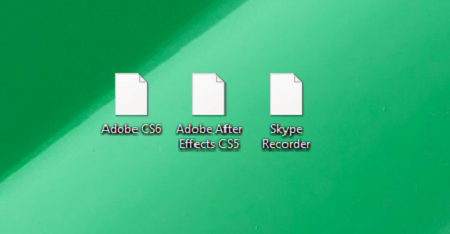
Cách fix lỗi các biểu tượng (ICON) biến thành biểu tượng khác
Trong bài viết trước đây về thủ thuật máy tính mình có hướng dẫn các bạn cách kích hoạt Windows 10 miễn phí không cần bất kỳ phần mềm nào giúp bạn có thể có được một bản quyền Windows 10 cực kỳ đơn giản, tiếp tục trong bài viết này mình sẽ hướng dẫn các bạn cách fix lỗi các biểu tượng (ICON) biến thành biểu tượng khác.
Chú ý: Đầu tiên bạn cần quét lại toàn bộ hệ thống bằng cách dùng các phần mềm diệt VIRUS
Sau khi bạn quét toàn bộ hệ thống mà vẫn còn bị lỗi bạn tiến hành khắc phục theo các phương pháp sau đây!
#1 Thay đổi file IconCache.db
Lý do phổ biến sự cố với các biểu tượng là lỗi bộ nhớ đệm của biểu tượng Windows. Đó là một tệp đặc biệt mà Windows sử dụng để lưu trữ các bản sao của các biểu tượng. Khi Windows cần vẽ biểu tượng, nó sử dụng bản sao từ bộ nhớ đệm thay vì truy xuất hình ảnh biểu tượng từ ứng dụng gốc điều này làm cho Windows hoạt động nhanh hơn.
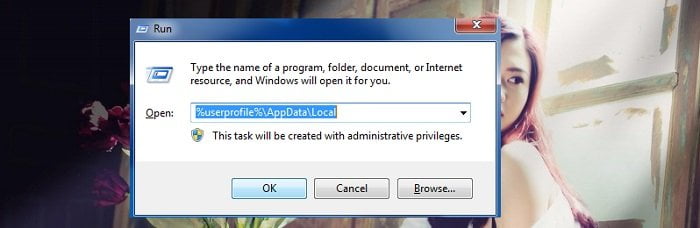
Đầu tiên bạn truy cập vào đường dẫn sau đây bằng cách nhấn tổ hợp phím Windows + R sau đó gõ nội dung %userprofile%\AppData\Local để truy cập đến thư mục chứa File “IconCache.db”.
Cửa sổ “Local” sẽ xuất hiện, như bạn thấy bên dưới.
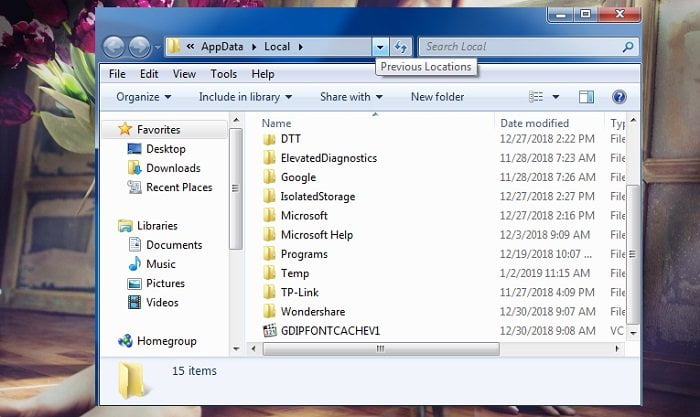
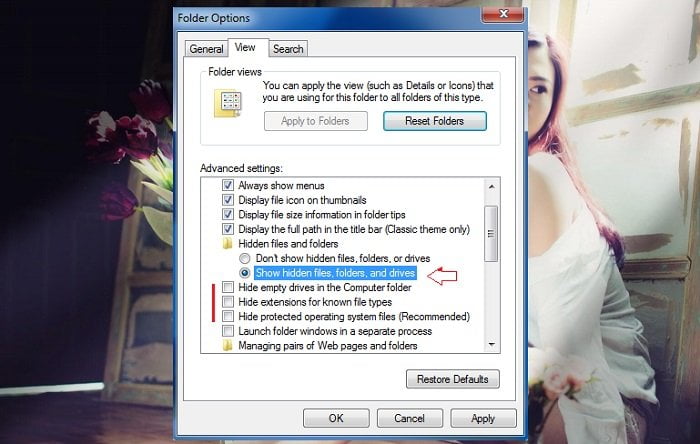
Nếu bạn không thấy thư mục thì bạn hãy bỏ chế độ ẩn thư mục và file của hệ thống đi nhé. Để bỏ chế độ File ẩn bạn thực hiện như sau: Nhấn tổ hợp phím Windows + R để mở hộp thoại Run sau đó gõ control.exe folders và nhấn Enter để mở cửa sổ Folder Options.

Sau đó hãy tích bỏ 3 dấu ở mục “Hide” và tích chọn mục “Show hidden file…”, để bỏ chế độ ẩn File, Folder.
Lúc này bạn sẽ thấy tập tin có tên “IconCache.db”.
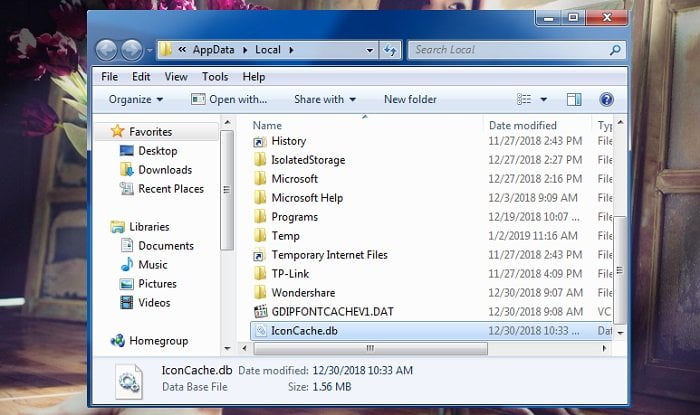
Sau đó bạn hãy xóa cái file IconCache.db này đi bằng cách nhấn Shift + Delete trên bàn phím để xóa khỏi máy tính. Sau đó khởi động lại máy tính và xem kết quả, nếu chưa được hãy thử phương pháp bên dưới.
#2 Chạy file .bat để Fix lỗi
Nếu cách trên dài dòng và phức tạp bạn hãy thực hiện phương pháp này khá đơn giản. Đầu tiên bạn truy cập vào địa chỉ cung cấp dưới đây và tải file về máy tính
Sau đó bạn giải nén ra và kích hoạt là được (Trong thư mục đó có 3 file bạn kích hoạt file nào cũng được) – Đối với Windows 7 bạn chuột phải và chọn RUN AS ADMINISTRATOR.
Sau đó khởi động lại máy tính để xem kết quả – Nếu chưa được bạn hãy thử gỡ bỏ phần mềm mà bạn vừa cài đặt – Hy vọng với 2 phương pháp trên sẽ giúp bạn giải quyết được vấn đề! Nếu có phương pháp nào hay hơn hãy chia sẻ bằng cách Gửi bài viết cho mình hoặc để lại lời nhắn bên dưới!
Cuối cùng không có gì hơn nếu bạn cảm thấy bài viết có ích hãy subscribe blog của mình thường xuyên để cập nhật những bài viết mới nhất qua Email – Chân thành cảm ơn!







Dạ em cảm ơn anh. Em fix được rồi 😀
Chúc mừng em nhé 😛
máy tính của mình khi sử dụng biểu tượng ICON bị màu trắng trên thanh Start. bạn có phương pháp nào giúp mình với. Xin Cảm ơn
Bạn thử áp dụng các phương pháp trên xem sao 😛
Bạn fit thế nào, bằng pm gì mách mình với
Cảm ơn bạn rất nhiều mình đã làm được!
Vâng chúc mừng bạn nhé !
BÁC CHO EM XIN ZALO EM HỎI ĐƯỢC KO Ạ
Trong phần liên hệ có SĐT đó bác 😛
cho em hỏi em sài laptop hãng intel mà em lỡ xóa mất tệp chương trình tên Bignox, làm cho máy bị mất tên tệp và tên ứng dụng làm chỉ hiện biểu tượng tệp và ứng dụng mà ko hiện tên tệp và ứng dụng, em phải làm sao để sửa lại ạ !
Em thử cài đặt lại ứng dụng đó xem sao 😛
em thử rồi ko được anh ơi , anh xem có cách nào giúp em ko ạ, cảm ơn anh nhiều ạ !
Hj em đang dùng phần mềm giả lập Android à? khi em xóa ứng dụng này thì các ứng dụng được cài đặt trên đó sẽ bị xóa, vì thế nếu muốn sử dụng em phải cài lại ứng dụng trên Bignox nhé!
bác cho e hỏi. e đã làm theo hướng dẫn trên nhưng destop của e vẫn bị 1 cái hình file trắng che đi icon nguyên bản. vậy làm cách nào khắc phục được vậy ah
Bị hết hay còn 1 cái bạn?
Chỉ có icon my computer va thùng rác là k bị che còn lại bị che hết aH
Bạn vui lòng vào các thư mục khác xem nó có bị hay không? nếu bị thì có lẽ máy bác đang bị Virus đấy?
Em dùng kaS để Quét nhưng k ra đc viRut đó. Chỉ bị ở Destop thôi ah. Các mục khác k bị ah
Vậy bạn hãy thử xóa 1 shortcut sau đó sento lại xem sao?